マニュアル - イベント前
チャレンジのテスト
担当チャレンジはイベントの前日までにテストし内容を理解する必要があります。テスト方法は チャレンジをテストする を確認してくださ い。
アカウントの準備
イベント開始前までに、すべての受講者が https://jam.aws.com/ にアクセスし、以下のようなページが表示されることを確認してください。
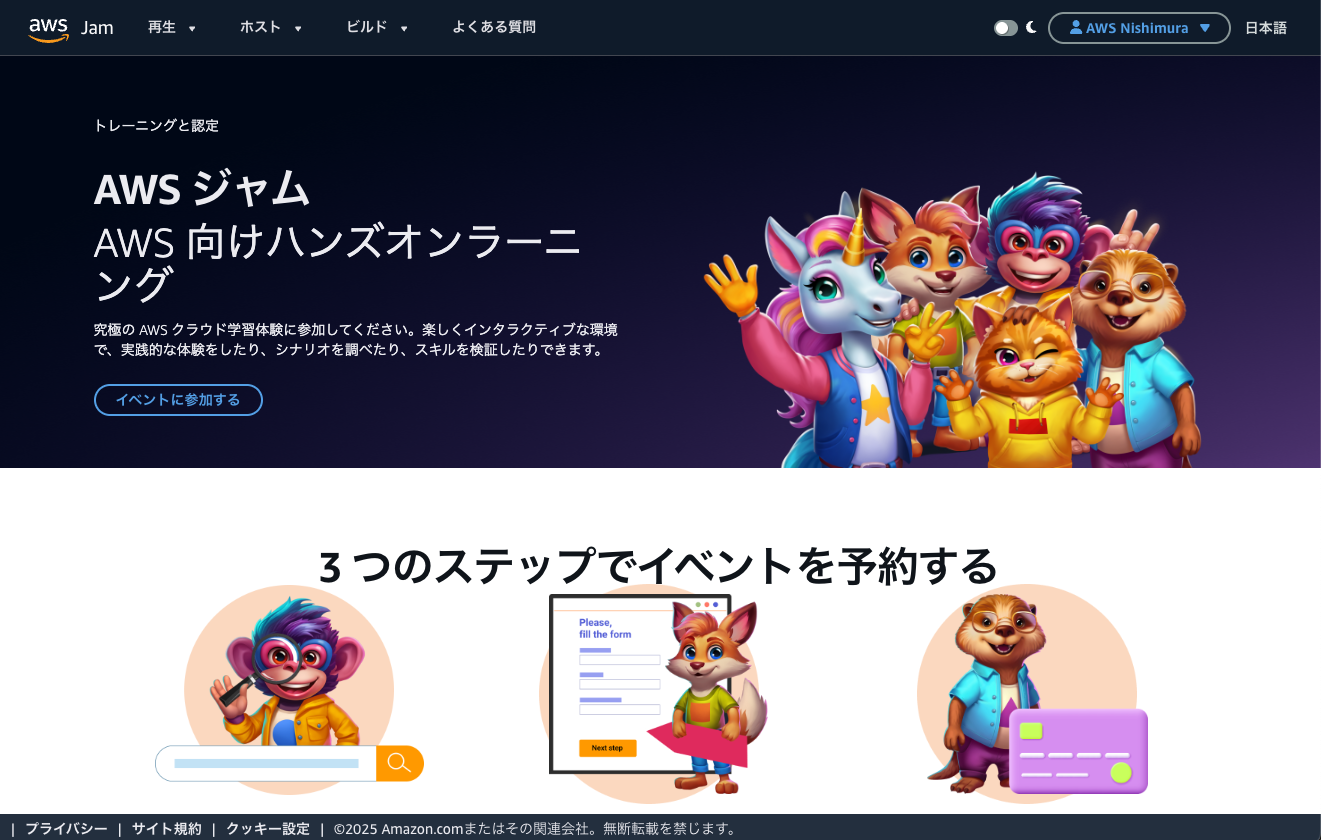
Jam イベントに参加するためには、以下のどれかの ID が必要です。Skill Builder のログイン方法と同一のため、SKill Builder アカウントと同じログイン方法を使うことが推奨されます。
- AWS Builder ID (個人向け)
- AWS Partner Network (AWS パートナー向け)
- Organization SSO
Skill Builder イベントの場合
Skill Builder の学習管理者が作成したイベントでは、サブスクリプションシートを割り当てたユーザーのみ Jam イベントに参加できます。 組織で指定されたログイン方法で、割り当てされたメールアドレスにてログインしてください。
パブリックイベントの場合
どのアカウントも持ってない場合は Builder ID の作成が推奨されます。 AWS Builder ID の作成のドキュメントを確認してサポートしてください。
メールが届かない場合
会社のメールアドレスだとメール受信に問題が発生する場合があります。迷惑メールフォルダを確認するか、Gmail などの一般的なメールアドレスで登録するように案内してください。
初めて Jam のページにアクセスをすると、アカウントの詳細を登録するダイアログが表 示されるため、以下のように登録します。
- E メール
- ログインしたメールアドレスがすでに入力されているため、変更不要です。
- [表示名]
- Jam プラットフォーム上で表示される名前です
- デフォルトの名前だと、サポートに支障をきたす恐れがあるため、分かりやすい名前 を入力します
- 国
- お住まいの国を選択してください
- アルファベット順に並んでいるため、「日本」はリストの中ほどに位置しています
- その他
- 任意項目です
- 登録しなくても問題なく Jam には参加できます
Jam イベントへの参加
Skill Builder イベントの場合
Skill Builder の学習管理者が作成したイベントでは、サブスクリプションシートを割り当てたユーザーのみ Jam イベントに参加できます。もし参加できない場合は、シートの割り当てを確認し、参加者が Skill Builder と同じ方法でログインしていることを確認してください。
Jam イベントへの参加は以下のどちらかの方法で行われます。
シークレットキーを使ったイベントへの参加
イベント参加者は、イベントオーナーから提供されるシークレットキーを入力して参加し ます。もし参加に問題がある場合は、入力ミスがないかを一緒に確認してください。
プライベート招待イベントへの参加
イベント参加者は、事前にイベントオーナーにメールアドレスを提供し、イベントに招待される必要があります。
イベントオーナーの方へ
イベントへの招待については、参加者の招待を参照してください。
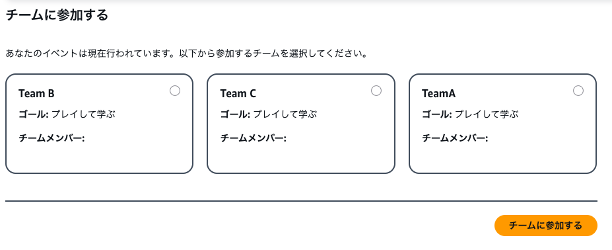
チームへの参加
イベントに参加すると、チーム選択画面が表示されます。イベントオーナーやファシリテーターから提示された方法で参加できるようにサポートしてください。