事前準備
初めて Jam イベントに参加する場合
初めて Jam イベントに参加する場合は AWS Jam とはを確認ください
実施環境を確認する
ファシリテーターから実施環境について確認してください
インターネット環境
ブラウザ環境
コミュニケーション環境
会場設備 (オフラインイベントの場合)
アカウントを作成する
AWS Jam イベントに参加するには、以下のいずれかのアカウントが必要です。
- AWS ビルダー ID (個人のお客様向け)
- 組織の SSO (一部の組織で利用可能)
- AWS パートナーセントラルアカウント (AWS パートナー向け)
- Amazon 従業員のシングルサインオン
パブリックイベントの場合
パブリックイベントの場合は、 AWS ビルダー ID アカウントを作成してください。
プライベートイベントの場合
プライベートイベントの場合は、主催者から指定されたアカウントを作成してください。
Skill Builder の Jam イベントの場合
Skill Builder の管理者が作成したイベントに参加する場合、 Skill Builder Team Subscription のシート割り当てがされたアカウントでアクセスする必要があります。サインイン方法とシート割り当てについては、組織の Skill Builder 管理者にお問い合わせください。
Jam コンソールにアクセスする
イベント開始時間までにアカウントの準備をし、AWS Jam コンソールにアクセスできることを確認してください。
AWS Jam コンソールの URL はこちらです
はじめて Jam コンソールにアクセスした場合
はじめてアクセスした場合は、Jam プロフィールの登録を求められます。次の項目を確認して登録してください。
Jam プロフィールを登録する
コンソールアクセス後、以下の画面が表示された場合は Jam プロフィールを登録します。
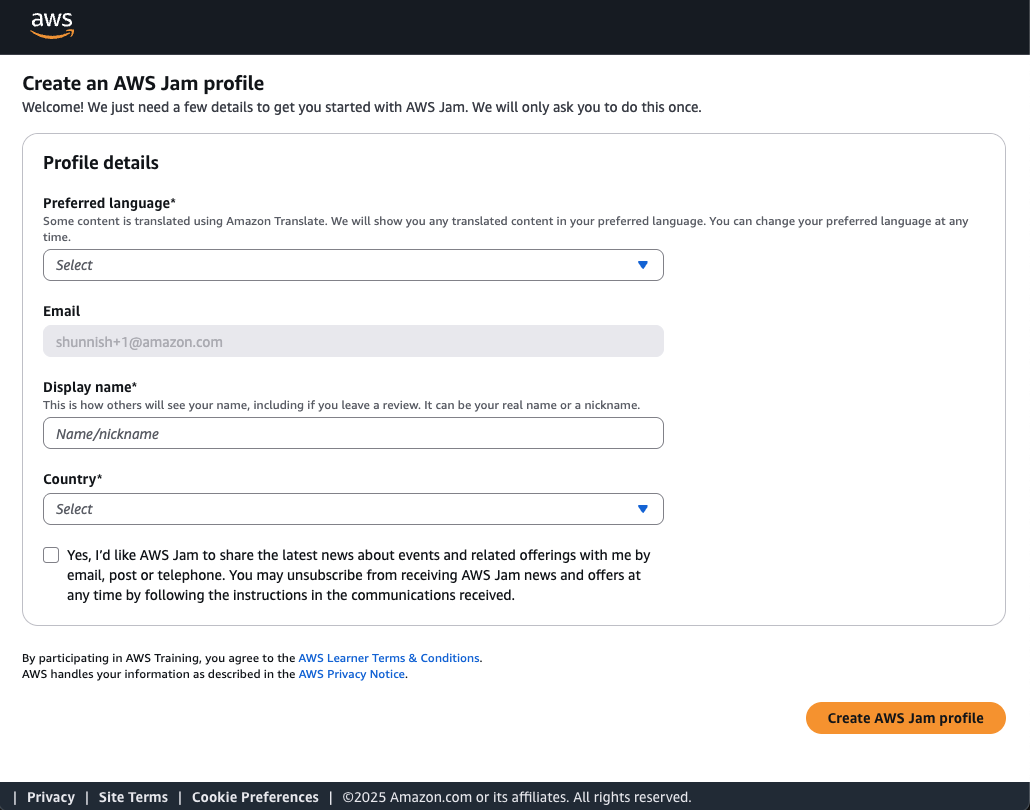
- 言語 (Preferred language)
- E メール (Email)
- 表示名 (Display Name)
- 国 (Country)
表示名 (Display Name)
表示名はチームメンバーや主催者に表示されます。わかりやすい名前を設定しましょう。