AWS Jam ホームページの使い方
Jam ホームページは、AWS Jam に参加し、イベントを作成・管理し、チャレンジを構築できる場所です。
アクセス方法
Jam 管理コンソールにアクセスするために Skill Builder Team Subscription (SBTS) が必要です。
すべての Amazon 社員は Jam 管理コンソールにアクセスできます
- Web ブラウザを開き、https://jam.aws.com を開きます。
- ページの右上の Sign In を選択します。
- アカウントのサインイン方法を選択し、Sign in を選択します。
- ログイン後、Jam ホームページを確認できます。
Skill Builder からの Jam ホームページへのアクセス
SBTS をお持ちの場合は、Skill Builder 管理ダッシュボードからも Jam にアクセスできます。
- Web ブラウザを開き、https://skillbuilder.aws を開きます。
- SBTS 対応アカウントのサインイン方法を選択し、Sign in を選択します。
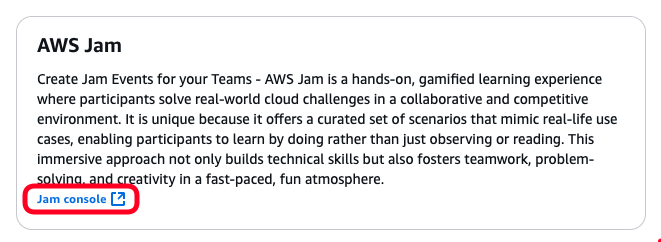
- 管理者ダッシュボードで、AWS Jam パネルを見つけます。次に Jam console を選択します。
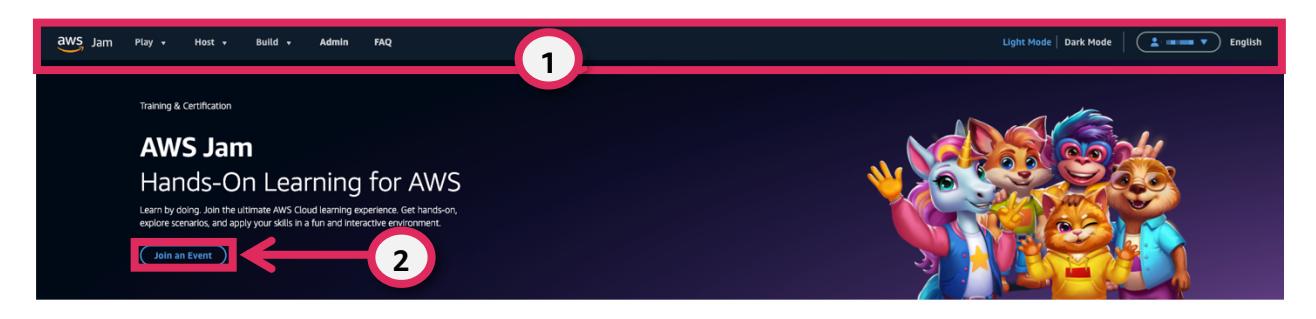
トップページ
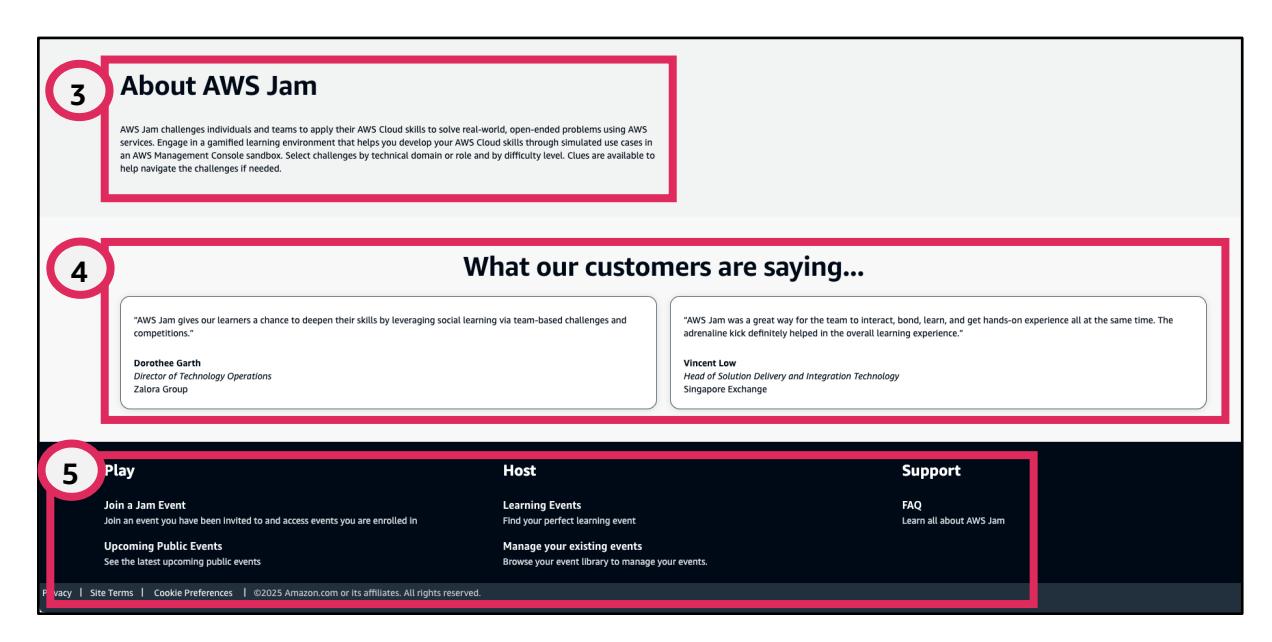
Jam ホームページには 5 つの主要エリアがあります。
- Jam ホームページの上部にナビゲーションメニューがあります。
- ナビゲーションの下では、イベントに参加できます。
- ホームページの下半分には、AWS Jam についてのセクションがあります。
- Jam に関する顧客のコメントもあります。
- 最下部には、PLAY、HOST、サポート、および法的リンクへのナビゲーションがあります。
ナビゲーションメニュー
-
ナビゲーションの左上には、Jam 参加者、イベントオーナー、ビルダーがイベント、チャレンジとやりとりし、Jam について詳しく学ぶためのメニューがあります。Jam ホームボタン、PLAY、 HOST、 BUILD、 よくある質問 メニュー項目があります。
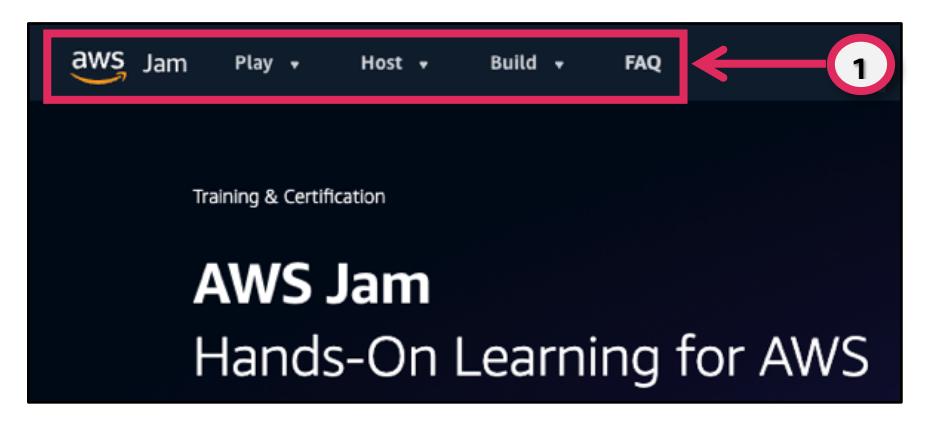
HOST と BUILD メニューは、イベントの参加者だけの人には表示されません
-
ナビゲーションの右上は、ユーザーエクスペリエンスをカスタマイズできる場所です。ライトモード または ダークモード を選択したり、 プロフィール にアクセスし、 サインアウト したり、言語設定 で優先言語を設定できます。

PLAY メニュー
参加者は、PLAY メニューで必要なことのほとんどを見つけることができます。PLAY メニューは AWS Jam イベントに参加し、登録した Jam イベントにアクセスし、すべての人が自由に参加できる現在および今後のイベントを閲覧できる場所です。
PLAY メニューには以下の項目が含まれます:
- Jam イベントに参加する: AWS Jam イベントに参加
- 登録済み Jam イベント: 登録した Jam イベントにアクセス
- パブリック Jam イベントを表示: すべての人が自由に参加できる現在および今後の Jam イベントを閲覧
HOST メニュー
イベント主催者は、HOST メニューで必要なことのほとんどを見つけることができます。HOST メニューは、イベント主催者がキュレートされたエクスペリエンスを閲覧し、Jam イベントをスケジュールし、カスタム Jam イベントを作成し、AWS Jam イベントを管理し、またはキャンペーンを作成できる場所です。HOST メニューは参加者には表示されません。
HOST メニューには以下の項目が含まれます:
- カスタムジャムイベントをスケジュールする: チャレンジをキュレートして独自のカスタムイベントを作成
- 既存のイベントの管理: すべての人が自由に参加できる現在および今後の Jam イベントを閲覧
BUILD メニュー
チャレンジビルダーは、BUILD メニューで必要なことのほとんどを見つけることができます。Build メニューはチャレンジビルダーが Jam チャレンジを構築し、Jam チャレンジセットを構築し、ライブラリ内のすべてのチャレンジを表示できる場所です。BUILD メニューは、チャレンジビルダー権限を持たないユーザーには表示されません。チャレンジを構築したい場合は、チャレンジビルダー権限を要求する必要があります。
BUILD メニューには以下の項目が含まれます:
- Jam チャレンジの構築: イベントに含める新しい Jam チャレンジを構築
- Jam チャレンジセットの作成: イベントに含める一連の Jam チャレンジのセットを作成
- チャレンジライブラリ: すべてのチャレンジを表示